



win11默认存储位置一般会放在系统盘c盘里,这就会导致存储内容过多会遇到系统盘储量不足的问题,因此我们需要知道win11怎么更改储存位置,就能解决了。
win11更改储存位置教程:
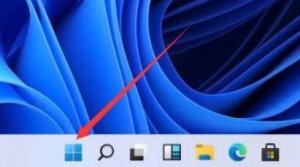
1、首先我们点击底部Windows徽标打开“开始菜单”
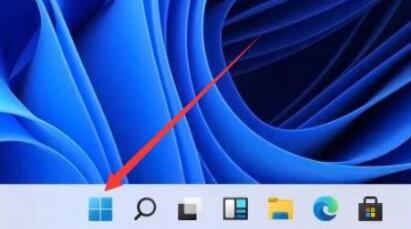
2、接着打开开始菜单里的“设置”
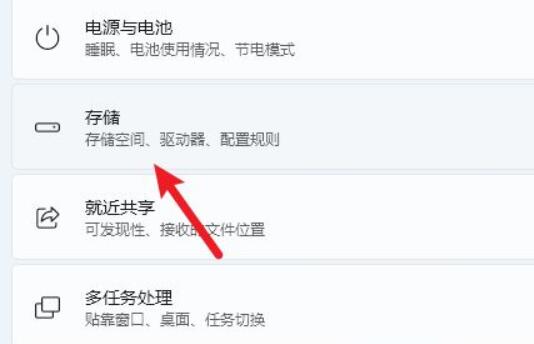
3、然后在系统设置里找到并打开“存储”设置。
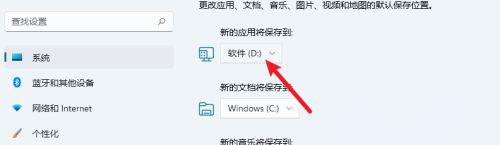
4、随后展开高级存储设置,点击“保存新内容的地方”
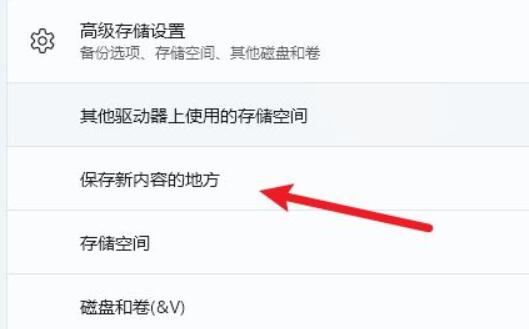
5、进入后,我们就可以更高软件、文档、图片等内容的保存位置了。
建议大家即使没有遇到c盘不足,也修改一下默认保存位置。
安全检测:
推荐星级:
win11默认存储位置一般会放在系统盘c盘里,这就会导致存储内容过多会遇到系统盘储量不足的问题,因此我们需要知道win11怎么更改储存位置,就能解决了。
win11更改储存位置教程:
1、首先我们点击底部Windows徽标打开“开始菜单”
2、接着打开开始菜单里的“设置”
3、然后在系统设置里找到并打开“存储”设置。
4、随后展开高级存储设置,点击“保存新内容的地方”
5、进入后,我们就可以更高软件、文档、图片等内容的保存位置了。
建议大家即使没有遇到c盘不足,也修改一下默认保存位置。