





最近有不少Win11系统的用户反映在打开了系统之后,出现了任务栏一直转圈圈的情况,加载不出内容,也无法点击其中图标或打开设置,非常的困恼,严重影响到电脑的使用,这是由于最新Win11的bug导致的,下面为大家带来解决的方法。
Win11任务栏转圈怎么办:
方法一:
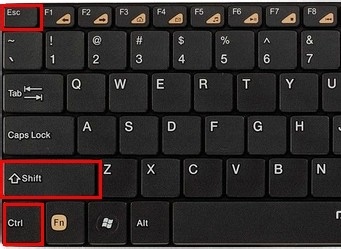
1、首先我们需要按下键盘组合键ctrl+shift+esc来打开任务管理器。
2、然后在文件中找到运行新任务进入。
3、输入control点击确定就可以打开控制面板了。

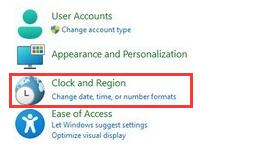
4、在控制面板中找到时钟和区域,再点击下方的设置时间和日期
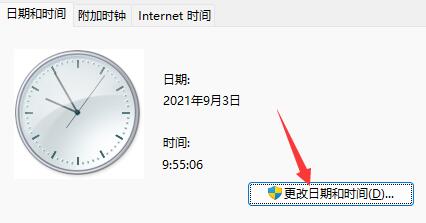
5、进入时间设置后点击更改日期和时间
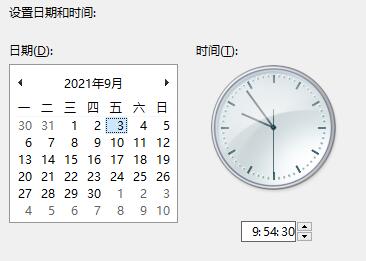
6、点击左边的日期,将日期设置为9月4日。
7、设置完成后点击确定保存,然后重启电脑。
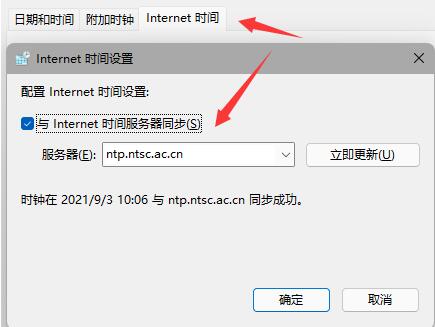
8、开机后再回到这里,并选择internet时间设置
9、在图示位置输入ntp.ntsc.ac.cn(中国科学院国家授时中心),点击右侧立即更新
10、勾选上方同步时间,再点击确定保存就能解决最近的任务栏bug了。
方法二:
1、我们不一定会遇到最新的win11bug,可能只是系统卡住了。
2、这时候只要通过方法一的方式打开任务管理器。
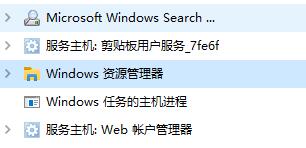
3、然后在其中找到资源管理器,将它重启就可以了。
方法三:
1、大家如果没有更新win11系统,也不会遇到这个bug。
2、所以大家可以选择重装老版本的win11或是纯净版系统就可以正常使用了。
以上就是win11任务栏一直转圈圈解决方法了,要是我们重装完系统还是会有问题,再尝试方法一就能解决了。