




最近有WindowsXP用户反映,电脑刚启动进入系统界面时,迟迟不见反应,点什么都打不开,要等几分钟才能打开,这让用户感觉很烦,时间很宝贵,却连启动系统都要浪费这么多时间。那么,系统反应慢这个问题应该要如何解决呢?我们一起往下看看。
方法步骤
一、请升级杀毒软件的病毒库,全面杀毒,以排除病毒原因。
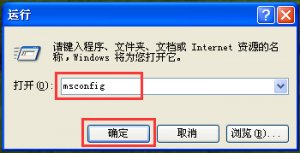
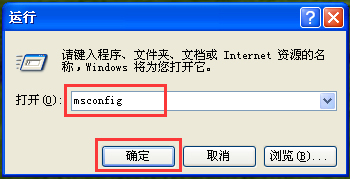
二、开始运行,输入msconfig确定,在打开的系统系统配置程序里,将一些不重要的服务以及启动程序关闭,重启电脑。
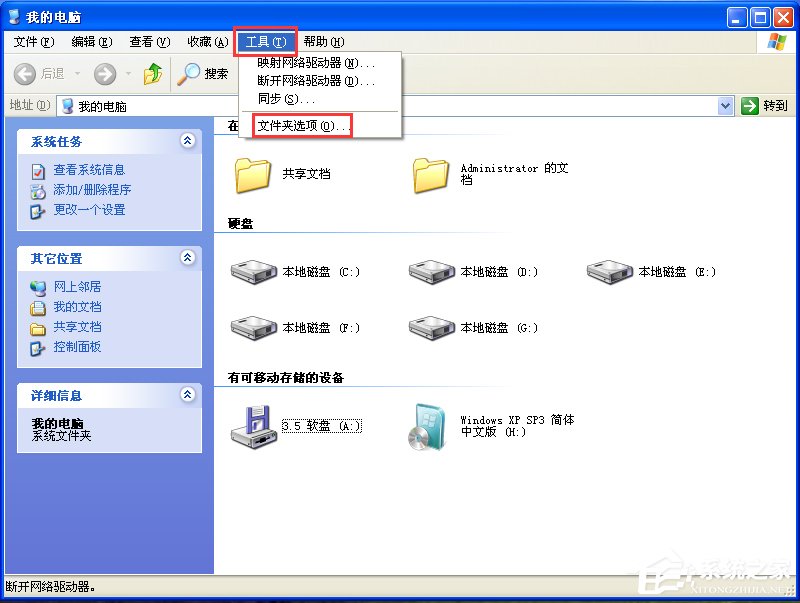
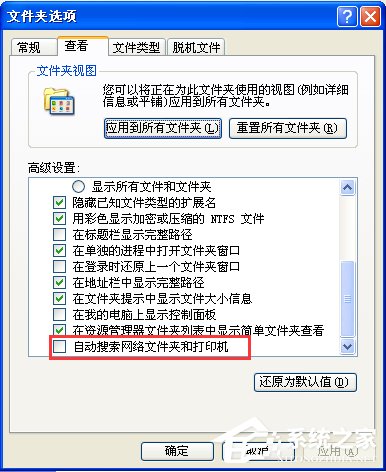
三、进入我的电脑工具文件夹选项查看取消自动搜索网络文件夹和打印机的勾选。
四、在WindowsXP启动进入桌面后系统会暂时停滞一段时间,这时启动任何程序都会没有反应,这是因为WindowsXP的DHCP Client服务正在为网卡分配IP地址,系统会暂时停滞一段时间。
要解决这个问题,只要在桌面网上邻居右键属性网络连接里,用鼠标右键单击本地连接图标,然后选择属性,在弹出的属性窗口的常规选项卡的列表里选择Internet协议(TCP/IP)一项,然后单击属性按钮。在弹出的属性窗口中,选择使用下面的IP地址选项,并在IP地址和子网掩码中分别输入192.168.0.1和255.255.255.0,(具体的IP地址根据你的实际情况而定)最后单击OK退出设置窗口。
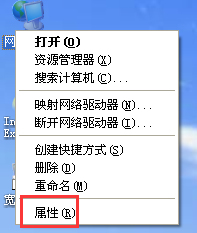
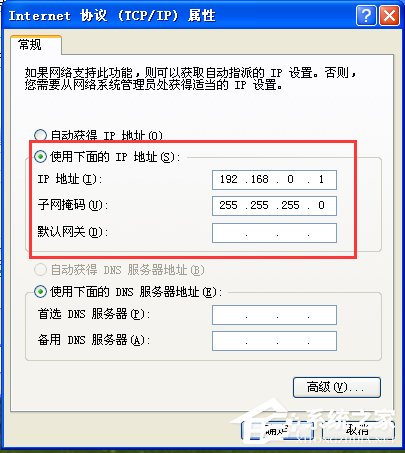
开始设置网络连接右击本地连接属性双击Internet 协议 (TCP/IP)如果IP地址为空的话,点使用下面的IP地址指定IP地址和子网掩码。如可以将IP地址设为192.168.0.X(X为1-255之间任一值),子网掩码可设为255.255.255.0确定确定。
五、清除预取目录,进入C:\WINDOWS\Prefetch文件夹,将扩展名为pf的文件全部删除,重启即可。
以上就是解决系统迟迟不见反应的具体方法,通过以上方法设置后,再次启动电脑的时候就不会反应那么慢了。