



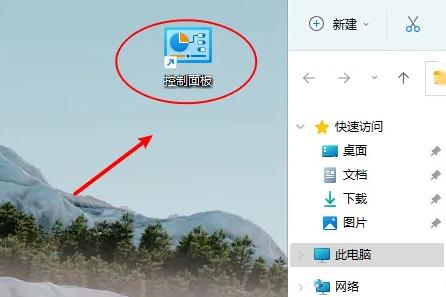
Win11控制面板如何放到桌面?在我们日常电脑的使用中,会将常用到的应用的快捷方式添加到桌面上,这样方便我们直接将其打开,近期就有用户想要将控制面板放到桌面,那么应该如何操作呢?其实方法很简单,下面我们就来看看这篇Win11控制面板添加到桌面的方法吧,希望对你有所帮助。
具体操作如下:
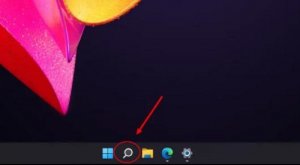
1、首先点击任务栏中的搜索。
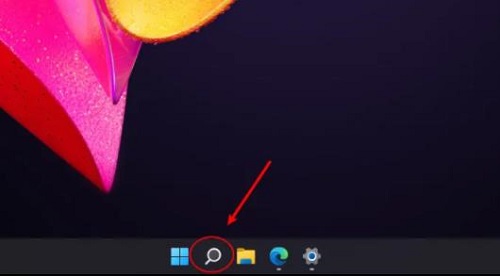
2、然后输入control,点击控制面板。
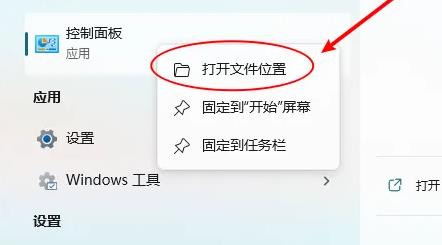
3、右击控制面板,选择打开文件位置。
4、再去点击上面的复制。
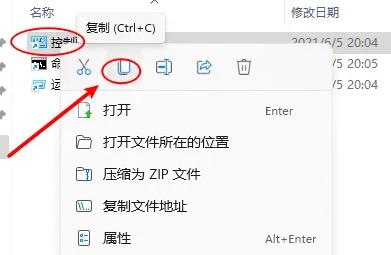
5、最后就可以将移动到桌面了。
安全检测:
推荐星级:
Win11控制面板如何放到桌面?在我们日常电脑的使用中,会将常用到的应用的快捷方式添加到桌面上,这样方便我们直接将其打开,近期就有用户想要将控制面板放到桌面,那么应该如何操作呢?其实方法很简单,下面我们就来看看这篇Win11控制面板添加到桌面的方法吧,希望对你有所帮助。
具体操作如下:
1、首先点击任务栏中的搜索。
2、然后输入control,点击控制面板。
3、右击控制面板,选择打开文件位置。
4、再去点击上面的复制。
5、最后就可以将移动到桌面了。