

大地系统官网 网站地图| TAG标签| RSS订阅| 加入收藏

Windows 11系统win键被锁如何解决?Windows 11win键被锁的解决方案

Windows 11系统win键被锁如何解决?Windows 11win键被锁的解决方案
更新时间:2025-08-04 19:30 系统大小: 系统类型:其他教程
授权方式: 系统语言: 系统位数:
系统品牌: 系统版本:

安全检测:

推荐星级:

详细介绍

  有很多用户在用电脑的时候都喜欢去使用win键来执行某些操作,不过这也让一些使用Win11系统的用户出现了win键被锁,无法使用的情况,那么当我们遇到这种情况的时候应该如何去解决呢?下面就和小编一起来看看相对应的解决方法吧。

  Win11win键被锁的解决方法

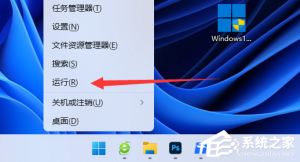
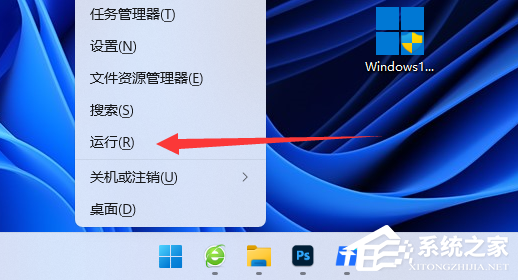
  1、首先右键开始菜单,打开运行。
Windows 11系统win键被锁如何解决?Windows 11win键被锁的解决方案

  2、接着输入gpedit.msc并回车打开组策略。

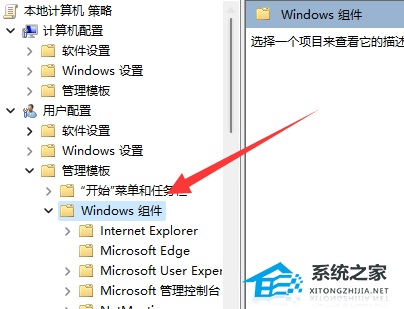
  3、然后依次展开用户配置-管理模板-Windows组件。
Windows 11系统win键被锁如何解决?Windows 11win键被锁的解决方案

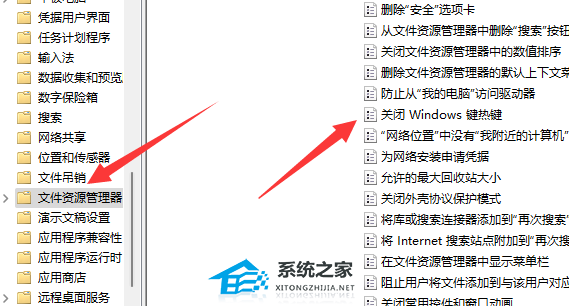
  4、再展开文件资源管理器并双击打开右边关闭Windows键热键。

Windows 11系统win键被锁如何解决?Windows 11win键被锁的解决方案

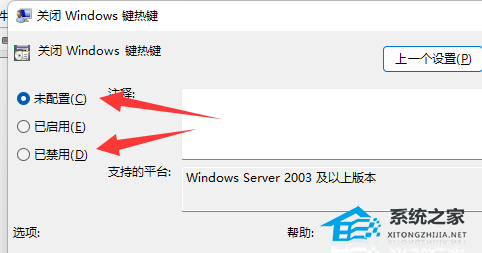
  5、最后将它改成未配置或已禁用并确定保存即可解锁。

Windows 11系统win键被锁如何解决?Windows 11win键被锁的解决方案

下载地址