





在win11正式推出后,有非常多的用户都更新到了Win11系统,结果却发现win11无论选择什么国家和地区用的都是英文版,也无法通过更改地区来更换语言,这是因为当前的win11需要下载语言包才能更换语言,下面一起来学习一下吧。
win11系统如何更换语言
1、首先在桌面上找到“This PC”双击打开。

2、在此电脑的窗口上方找到“option settings”点击进入。
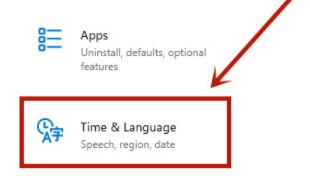
3、然后找到其中的“Time & language”打开时间和语言,如图所示。
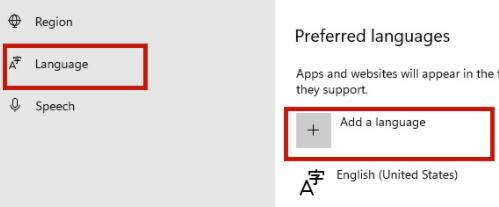
4、进入时间和语言后找到“Language”选项,然后点击其中的“Add a language”
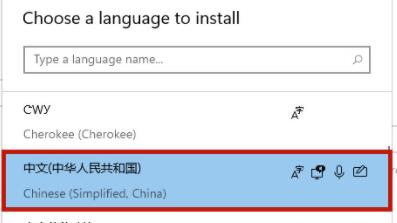
5、在语言选择列表中找到中文,当然如果我们要使用其他语言在这里选择其他语言就可以。
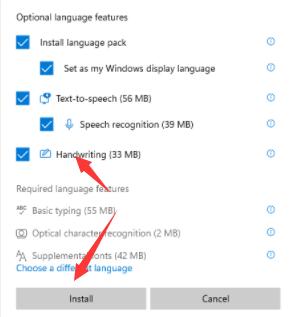
6、这里勾选所有的选项就可以了,勾选完就点击“install”
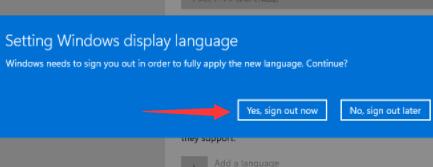
7、最后点击“Yes,sign out now”注销系统,再等待系统重启之后就可以更换语言了。
以上就是win11系统更换语言的教程介绍了,大家快去给自己的win11更换想要的语言吧。想知道更多相关教程还可以收藏本站。