




Win10搜索框点击没反应怎么办?最近有不少用户在使用电脑的时候出现点击搜索框但是没有反应的情况。那碰到这个问题的小伙伴们要如何解决呢?下面小编就在下面这篇文章里带来win10搜索框搜索东西没反应的解决方法。
Win10搜索框点击没反应的解决方法
方法一:重启window资源管理器
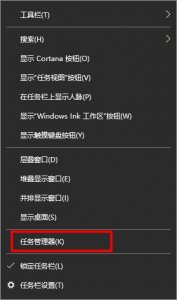
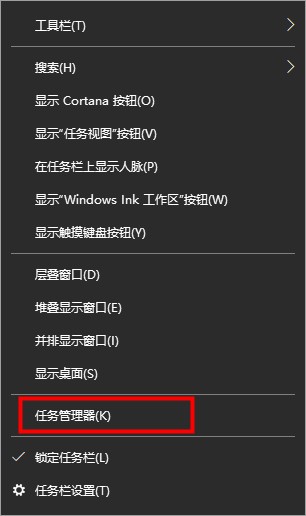
1、按Ctrl+Alt+Delete键\右键任务栏菜打开任务管理器(K)。
2、在任务管理器中,找到Widnwo资源管理器,点击重新启动即可。
方法二:PowerShell中执行修复
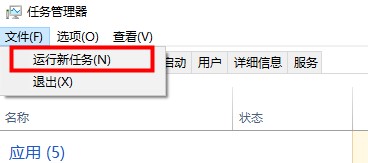
1、任务管理器中,点击文件,选择运行新任务。
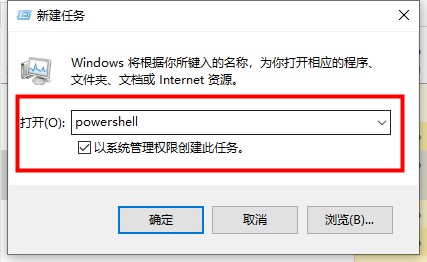
2、在运行新任务窗口输入PowerShell,勾选以系统管理权限创建此任务,点击确定。
3、在PowerShell终端中,输入命令并执行,
Get-AppXPackage -AllUsers | Foreach {Add-AppxPackage -DisableDevelopmentMode -Register $($_、InstallLocation)\AppXManifest、xml}

4、等待命令执行完成,过程中可能会报告一些错误信息,不用管它们。
命令执行完成之后,查看是否已经修复问题。