

大地系统官网 网站地图| TAG标签| RSS订阅| 加入收藏

Windows 10黑屏后没办法唤醒屏幕如何解决?Windows 10黑屏后没办法唤醒屏幕的解决方案

Windows 10黑屏后没办法唤醒屏幕如何解决?Windows 10黑屏后没办法唤醒屏幕的解决方案
更新时间:2025-08-12 13:49 系统大小: 系统类型:其他教程
授权方式: 系统语言: 系统位数:
系统品牌: 系统版本:

安全检测:

推荐星级:

详细介绍

  很多用户的电脑在不使用的时候就会自动进入休眠状态,但最近有部分用户在黑屏了之后就出现了无法唤醒屏的情况,那么当我们遇到这种问题的时候应该如何解决呢?下面就和小编一起来看看如何解决吧,有需要的用户可不要错过。

  Win10黑屏后无法唤醒屏幕的解决方法

  1、如果一直无法唤醒,就长按电源键关机再重启。

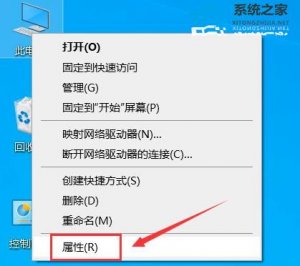
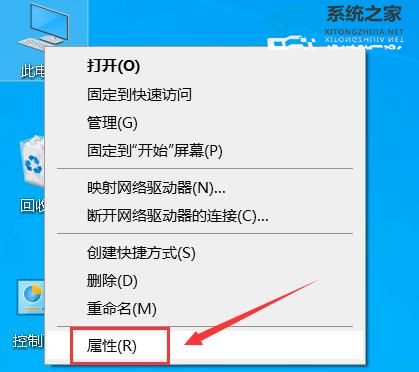
  2、开机进入系统之后,右击桌面的此电脑点击属性。
Windows 10黑屏后没办法唤醒屏幕如何解决?Windows 10黑屏后没办法唤醒屏幕的解决方案

  3、然后点击左侧的设备管理器。

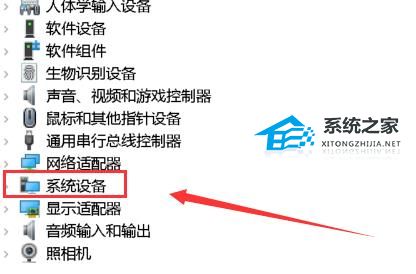
  4、点击下面的系统设备。

Windows 10黑屏后没办法唤醒屏幕如何解决?Windows 10黑屏后没办法唤醒屏幕的解决方案

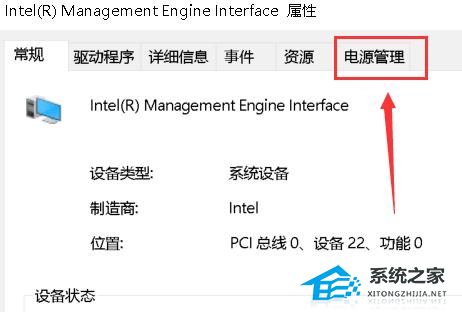
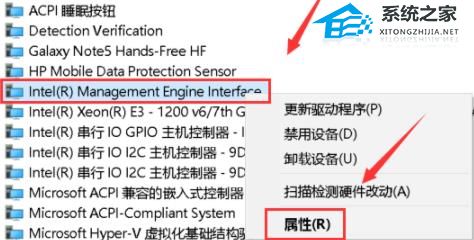
  5、再右击Intel(R) Management Engine Interface选择属性。
Windows 10黑屏后没办法唤醒屏幕如何解决?Windows 10黑屏后没办法唤醒屏幕的解决方案

  6、在弹出的菜单任务选项栏中,点击电源管理。

Windows 10黑屏后没办法唤醒屏幕如何解决?Windows 10黑屏后没办法唤醒屏幕的解决方案

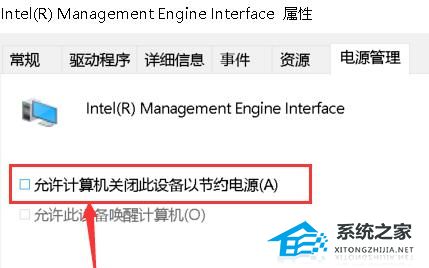
  7、然后勾选允许计算机关闭此设备以节约电源,点击确定。

Windows 10黑屏后没办法唤醒屏幕如何解决?Windows 10黑屏后没办法唤醒屏幕的解决方案

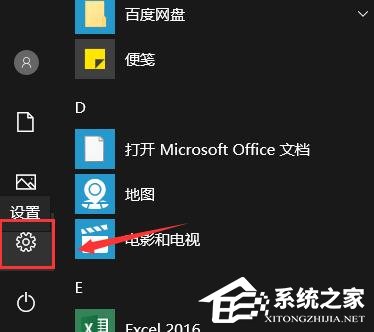
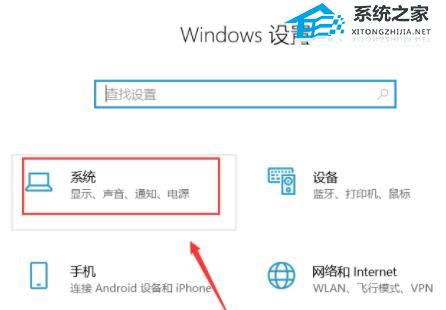
  8、返回桌面之后,点击左下角开始,选择设置。

Windows 10黑屏后没办法唤醒屏幕如何解决?Windows 10黑屏后没办法唤醒屏幕的解决方案

  9、然后点击系统。

Windows 10黑屏后没办法唤醒屏幕如何解决?Windows 10黑屏后没办法唤醒屏幕的解决方案

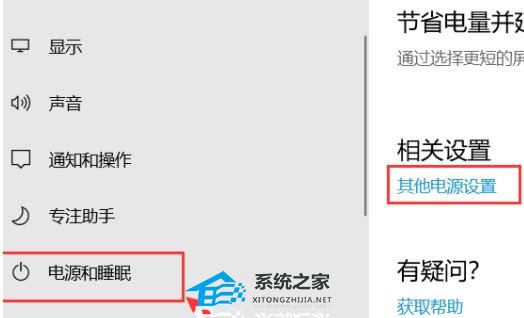
  10、然后在系统左侧的任务栏中点击电源和睡眠。

Windows 10黑屏后没办法唤醒屏幕如何解决?Windows 10黑屏后没办法唤醒屏幕的解决方案

  11、进入之后点击右侧的更改计划设置。

Windows 10黑屏后没办法唤醒屏幕如何解决?Windows 10黑屏后没办法唤醒屏幕的解决方案

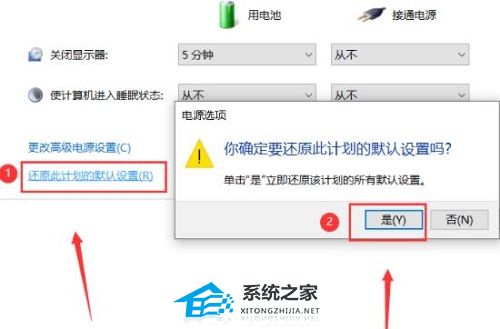
  12、最后点击还原此计划的默认设置点击是即可。

Windows 10黑屏后没办法唤醒屏幕如何解决?Windows 10黑屏后没办法唤醒屏幕的解决方案

下载地址