

局域网搜索不到打印机怎么办?我们在公司办公的时候经常会需要打印一些文档,而且基本上是一台打印机多人使用。而最近有许多小伙伴发现在局域网中突然搜索不到打印机设备了,这要怎么办呢?下面小编就带着大家一起看一下吧!
局域网搜索不到打印机的解决方法
1、这里以win10系统为例(win7系统差别不大),首先用B电脑在运行中输入cmd按回车键打开命令行窗口,输入ping A电脑内网ip地址,例如:ping 192.168.0.122,确保两台电脑是在同一局域网。
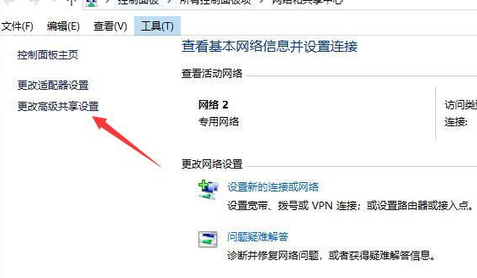
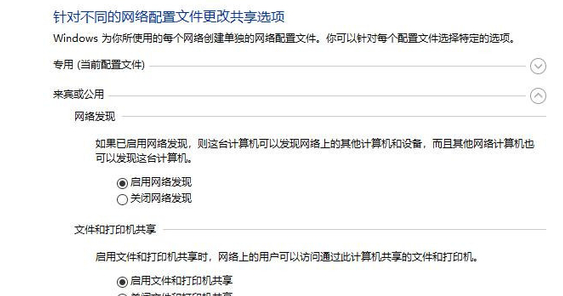
2、A电脑打开【控制面板】【所有控制面板项】【网络和共享中心】【更改高级共享设置】,在专用和来宾或公用中都勾选【启用网络发现】和【启用文件和打印机共享】。
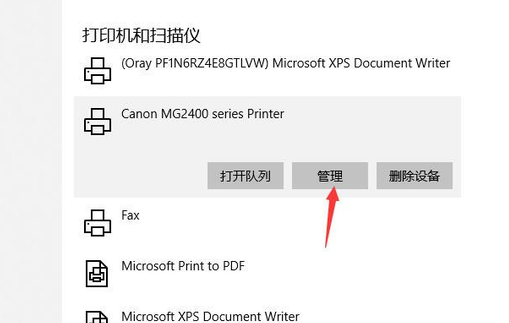
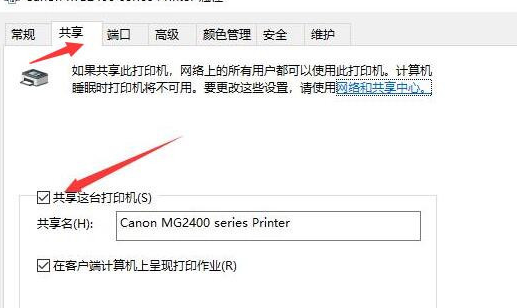
3、A电脑打开【打印机和扫描仪】,找到指定的打印机,点【管理】【打印机属性】【共享】,勾选【共享这台打印机】,最后点【确定】。
4、B电脑连接打印机有2种方法。
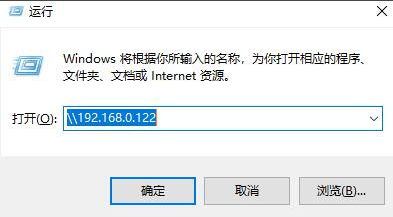
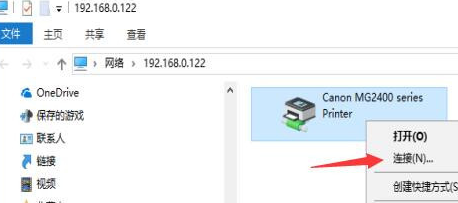
方法1:在B电脑的运行中输入 \\A电脑内网ip,例:\\192.168.0.122 ,然后点【确定】。右击打印机,点【连接】。
5、方法2:B电脑打开【打印机和扫描仪】。
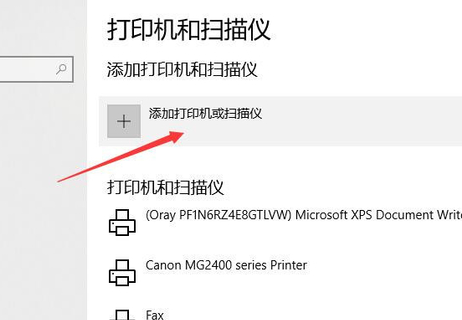
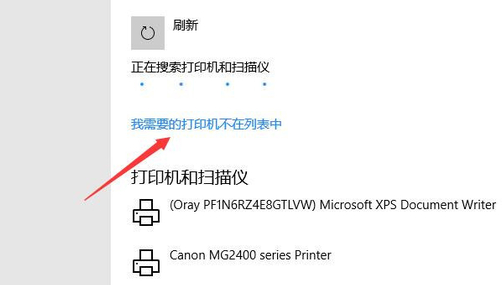
6、【添加打印机或扫描仪】【我需要的打印机不在列表中】
7、【按名称选择共享打印机】
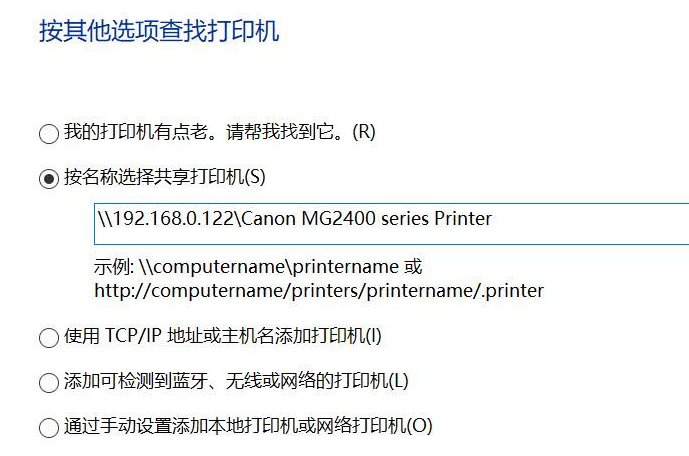
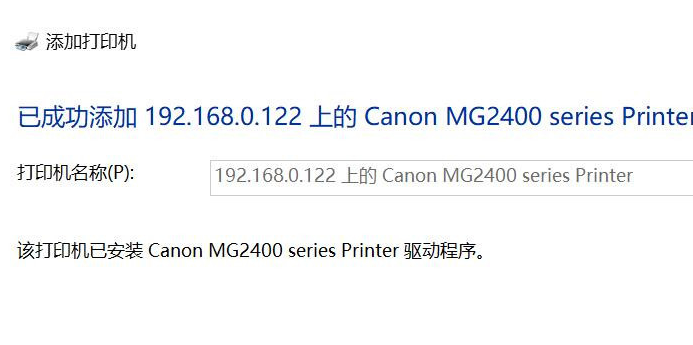
8、输入\\A电脑内网ip\打印机名称,例如:\\192.168.0.122\Canon MG2400 series Printer,然后点【下一步】就添加成功了。如果提示输入账号密码,可以输入账号guest,密码不用输入(A电脑要打开guest用户)。