





大地系统官网 网站地图| TAG标签| RSS订阅| 加入收藏

怎么样在Excel表格中进行查找替换?Excel进行查找替换办法

怎么样在Excel表格中进行查找替换?Excel进行查找替换办法
更新时间:2025-09-07 10:15 系统大小: 系统类型:其他教程
授权方式: 系统语言: 系统位数:
系统品牌: 系统版本:

安全检测:

推荐星级:

详细介绍

  在工作中我们可能会需要在Excel表格中查找和替换一些数据,但是如何在大篇幅文章中一个一个词找的话是非常麻烦的,同时效率十分低下,这个时候只会最基本的Excel表格制作是不行的,今天就给大家讲一讲如何在Excel表格中进行查找替换。

  Excel中查找替换步骤:

  首先点击开始,点击查找:
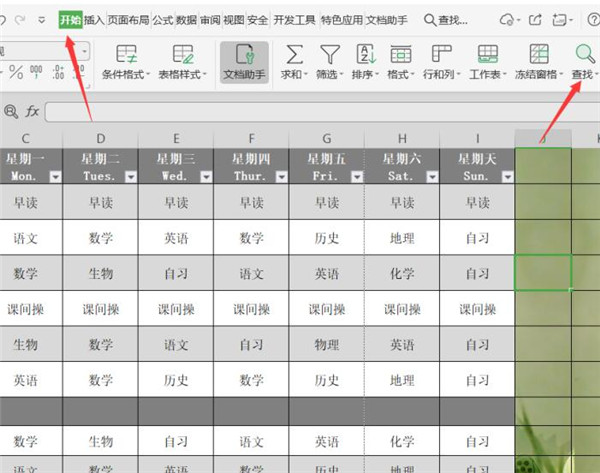
怎么样在Excel表格中进行查找替换?Excel进行查找替换办法

  这时候会弹出一个对话框,我们在上面选择查找,查找内容输入,查找全部:

  就能够找到我们查找的内容啦:

怎么样在Excel表格中进行查找替换?Excel进行查找替换办法

  替换也是一样的操作,我们选择替换,然后输入查找的内容和替换的内容,然后点击全部替换就可以了:

怎么样在Excel表格中进行查找替换?Excel进行查找替换办法

  这时候我们发现已经完成10处替换,我们点击确定:

怎么样在Excel表格中进行查找替换?Excel进行查找替换办法

  我们会发现所有的数学都被我们替换为算数了:

怎么样在Excel表格中进行查找替换?Excel进行查找替换办法

  这个小方法非常的实用,而且很快速,你学会了吗?

下载地址