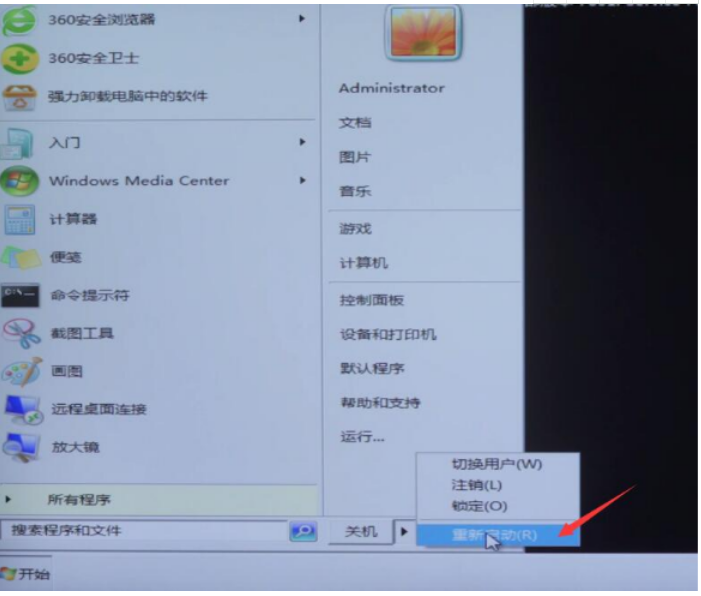


电脑启动蓝屏我们应该怎么处理?用过电脑的用户基本上或多或少都会遇到电脑启动蓝屏这种情况,那么电脑启动蓝屏怎么修复呢?今天,小编就把电脑启动蓝屏修复教程分享给大家,一起来看看吧。
方法/步骤:
电脑启动蓝屏修复教程:
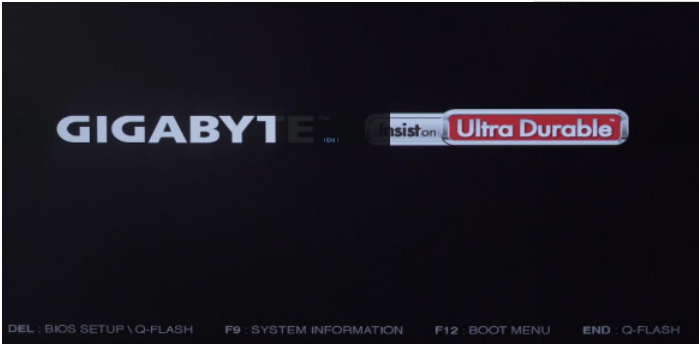
1、首先我们将电脑关机之后再重新开机,在开机时我们不停按F8进入
2、选择安全模式,按回车进入,进入到安全模式之后。
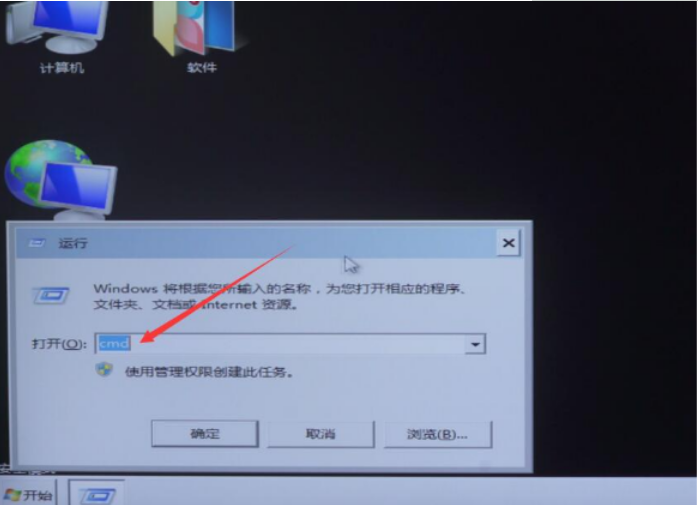
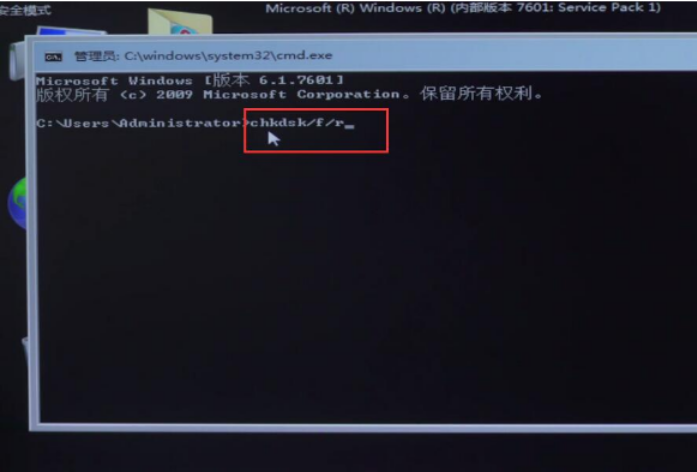
3、我们同时按win+r调出运行窗口,输入cmd,按回车,在命令提示窗口。
4、我们输入chkdsk/f/r,按回车,再按yes,退出界面即可。
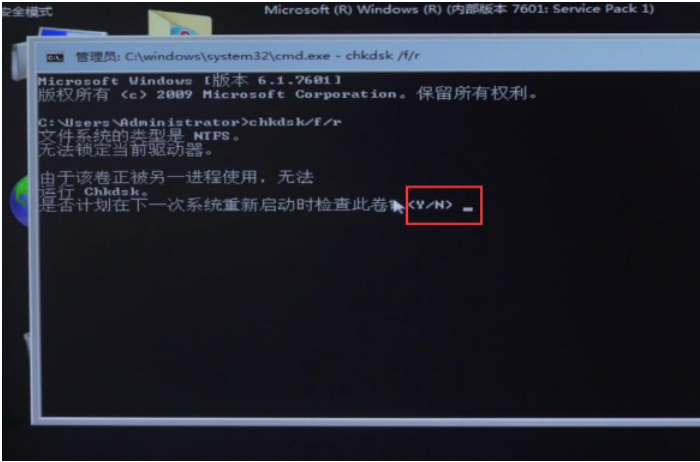
5、然后我们重新启动电脑,系统将会自动修复硬盘即可恢复。