





很多小伙伴使用win10杜比音效久了以后,就想关闭这个系统,那么win10杜比音效关闭的方法是什么呢?小编整理了相关的内容,下面一起来看看吧。

win10系统关闭杜比音效的操作方法
1、在开始菜单上单击右键,选择【设备管理器】
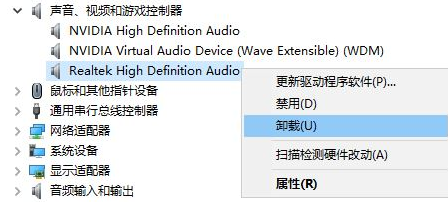
2、在设备管理器中 展开 声音、视频和游戏控制器,在声卡设备上单击右键,选择 卸载
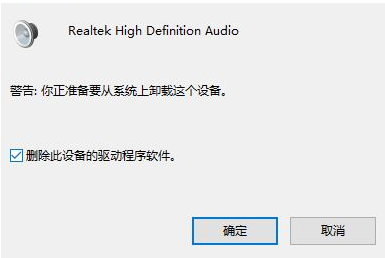
3、在弹出的 确认设备卸载 界面 勾选 删除此设备的驱动程序软件,点击【确定】注:出现提示你重启千万不能重启
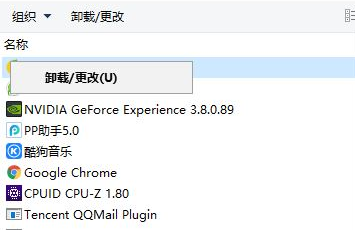
4、在开始菜单上单击右键,选择 程序和功能

5、找到杜比(dolby)单击右键,选择 卸载
6、将杜比的程序以及声卡驱动卸载后打开360驱动大师,打开360,在显示驱动版本号那里旁边有个小三角,点开可以选择安装历史版本的驱动,在里面找到那个体积最大的版本。
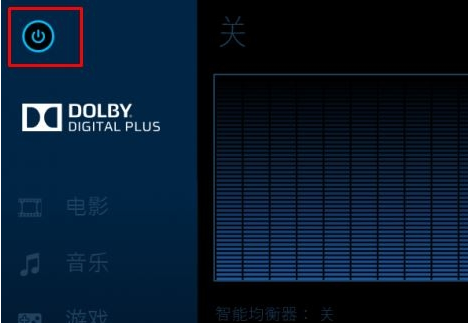
7、安装结束以后重启电脑,因为这个时候声卡驱动已经被补上了,系统也就不再会好心帮倒忙的帮你自动补驱动了,重启之后,打开控制面板,将查看方式修改为大图标就可以看到dolby digital plus home theater 字样的程序,点击打开,然后点击开关 即可将杜比音效关闭
win10杜比设置相关问题
win10杜比全景声如何设置>>>win10杜比音效永久试用>>>联想笔记本WIN10如何开启杜比音效>>>以上就是本站问您带来win10系统关闭杜比音效的操作方法,希望可以解决掉您的困惑。想了解更多的问题请收藏本站哟。欢迎您的查看。