

大地系统官网 网站地图| TAG标签| RSS订阅| 加入收藏

Windows 10屏幕变黄如何调整?Windows 10屏幕变黄的解决方案

Windows 10屏幕变黄如何调整?Windows 10屏幕变黄的解决方案
更新时间:2025-07-22 22:25 系统大小: 系统类型:其他教程
授权方式: 系统语言: 系统位数:
系统品牌: 系统版本:

安全检测:

推荐星级:

详细介绍

  我们使用Win10系统电脑越久遇到的问题就会越来越多,例如就有小伙伴遇到了电脑屏幕显示的比较泛黄,那么遇到这种情况要怎么办呢?下面就和小编一起来看看Win10屏幕变黄的解决方法吧,有需要的用户可不要错过。

Windows 10屏幕变黄如何调整?Windows 10屏幕变黄的解决方案

  1、首先我们点击屏幕左下角的小娜图标,打开搜索框(当然你也可以通过控制面面板右上角的搜索框搜索到)

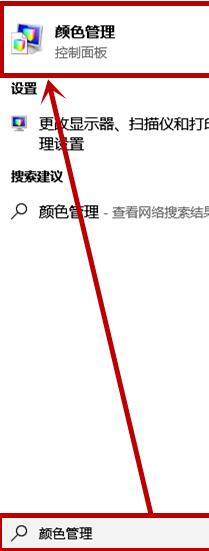
  2、在打开的界面的搜索框输入颜色管理,点击搜索结果中的颜色管理。
Windows 10屏幕变黄如何调整?Windows 10屏幕变黄的解决方案

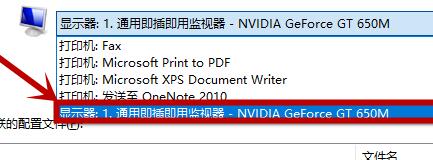
  3、在打开的颜色管理窗口的设备选项卡,首先将点击设备后面的下拉列表。

Windows 10屏幕变黄如何调整?Windows 10屏幕变黄的解决方案

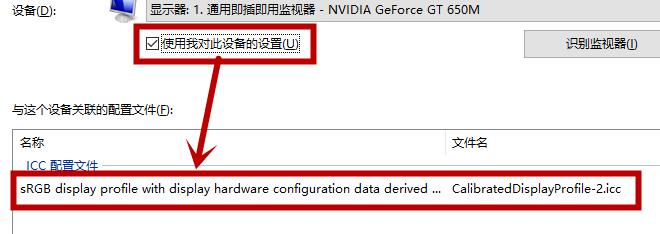
  4、然后在使用我对此设备的设置前面的方框打上,这时在下方的【ICC配置文件】就会出现一个驱动。
Windows 10屏幕变黄如何调整?Windows 10屏幕变黄的解决方案

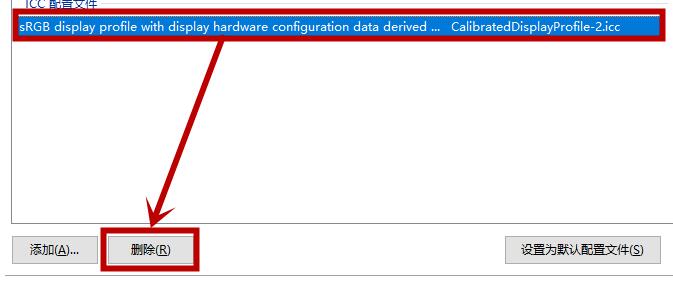
  5、选中此驱动,然后点击方框下方的的【删除】按钮,删除此配置选项。

Windows 10屏幕变黄如何调整?Windows 10屏幕变黄的解决方案

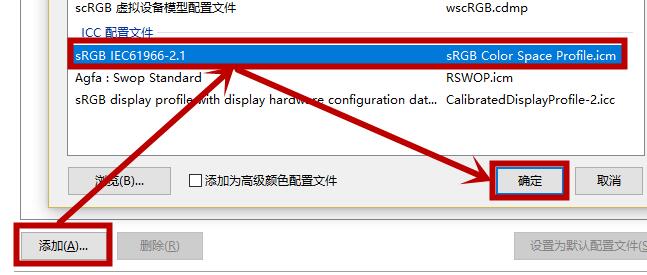
  6、然后继续点击【添加】按钮,选择带sRGB IEC61966-2.1的选项,然后点击【确定】就行了。
Windows 10屏幕变黄如何调整?Windows 10屏幕变黄的解决方案

下载地址