




最近许多升级了Windows11系统的用户,在使用电脑的时候,点击任务栏中的应用时,没有任何反应而且整个页面都变得空白,这其实是微软最新出现的问题。今天小编就带着大家一起看看怎么解决这个问题吧!

操作方法:
1、键盘按Ctrl+shift+esc键,调出任务管理器。
2、点击右上角文件,选择运行新任务。

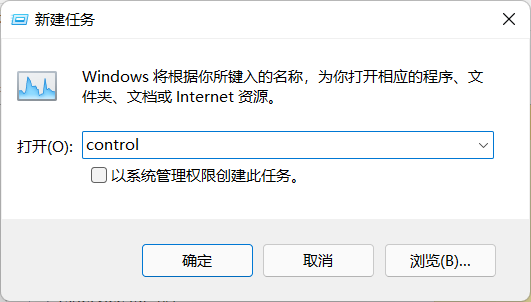
3、在运行框中输入control回车。
4、调出控制面板,找到日期与时间。

5、取消时间同步功能,操作方法如图。
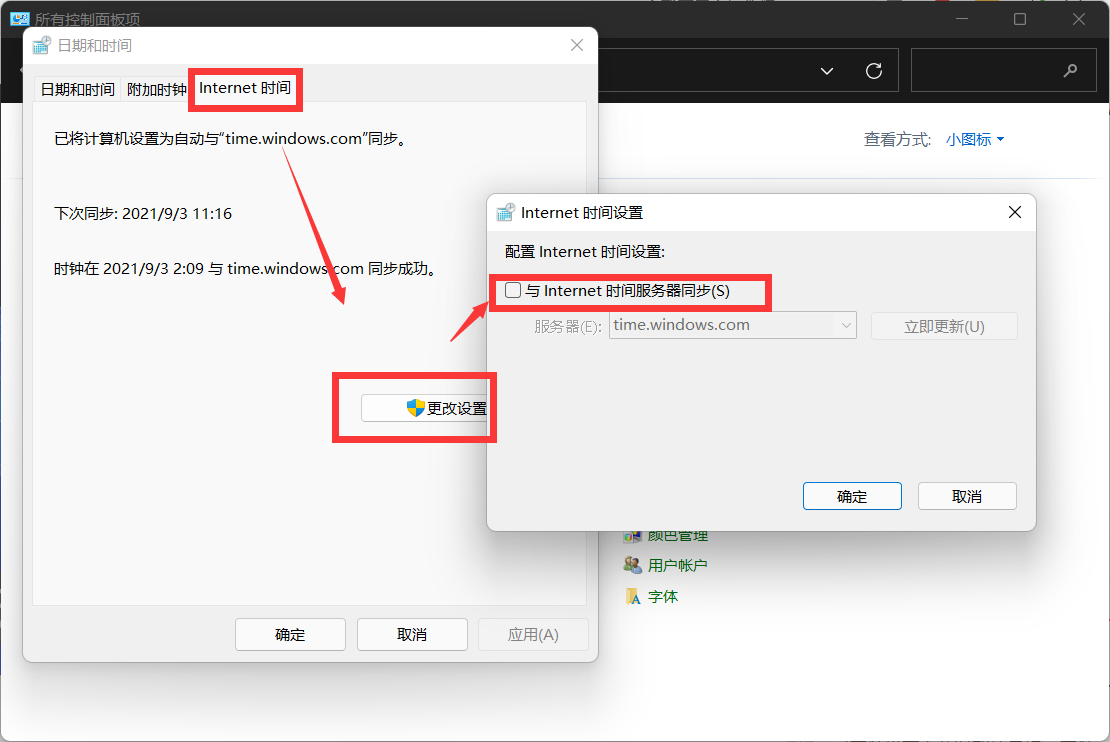
6、取消时间同步后,更改时间为9月5日以后的时间即可修复。

安全检测:
推荐星级:
最近许多升级了Windows11系统的用户,在使用电脑的时候,点击任务栏中的应用时,没有任何反应而且整个页面都变得空白,这其实是微软最新出现的问题。今天小编就带着大家一起看看怎么解决这个问题吧!
操作方法:
1、键盘按Ctrl+shift+esc键,调出任务管理器。
2、点击右上角文件,选择运行新任务。
3、在运行框中输入control回车。
4、调出控制面板,找到日期与时间。
5、取消时间同步功能,操作方法如图。
6、取消时间同步后,更改时间为9月5日以后的时间即可修复。