

大地系统官网 网站地图| TAG标签| RSS订阅| 加入收藏

Windows 11开机自检如何关闭?Windows 11取消开机自检的办法

Windows 11开机自检如何关闭?Windows 11取消开机自检的办法
更新时间:2025-07-29 13:23 系统大小: 系统类型:其他教程
授权方式: 系统语言: 系统位数:
系统品牌: 系统版本:

安全检测:

推荐星级:

详细介绍

  开机时,电脑首先自动运行主板BIOS芯片固化的程序,即为开机自检,会影响我们的开机速度,那么如果想要关闭开机自检应该如何操作呢?我们可以使用注册表编辑器,将相关的开机自检给关闭。下面就来看看小编是如何操作的吧。

  具体操作如下:

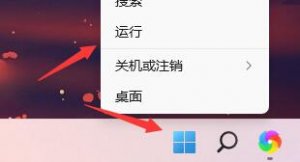
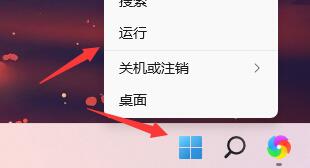
  1、首先我们右键点击下方开始菜单,然后点击运行。
Windows 11开机自检如何关闭?Windows 11取消开机自检的办法

  2、接着在其中输入regedit回车确定。

  3、然后定位到注册表如下位置:计算机\HKEY_LOCAL_MACHINE\SYSTEM\CurrentControlSet\Control\Session Manager
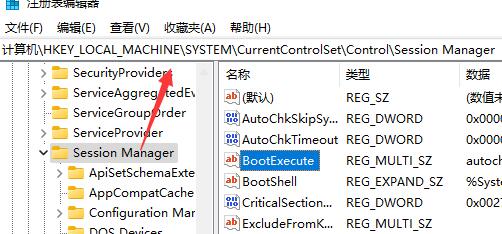
Windows 11开机自检如何关闭?Windows 11取消开机自检的办法

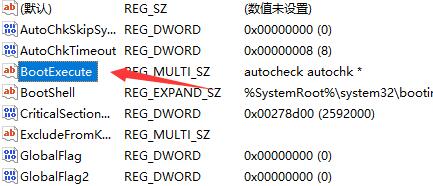
  4、接着双击打开其中的bootexecut文件。

Windows 11开机自检如何关闭?Windows 11取消开机自检的办法

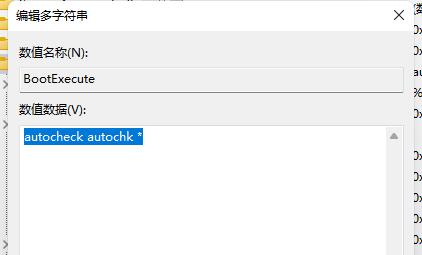
  5、然后将其中的数值数据删除就可以了。

Windows 11开机自检如何关闭?Windows 11取消开机自检的办法

  以上就是win11取消开机自检的方法了,大家快去取消开机自检,提高自己的开机速度吧。想知道更多相关消息还可以收藏本站。

下载地址