




win7系统无线网络图标消失了怎么重新找回?我们使用电脑的时候,如果需要连接无线网络的话,都是通过右下角的无线网络图标的,有用户发现自己电脑这个网络图标不见了。那么怎么去重新找回这个图标呢?一起来看看操作教学吧。
解决方法
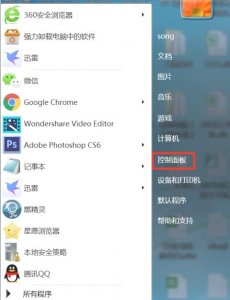
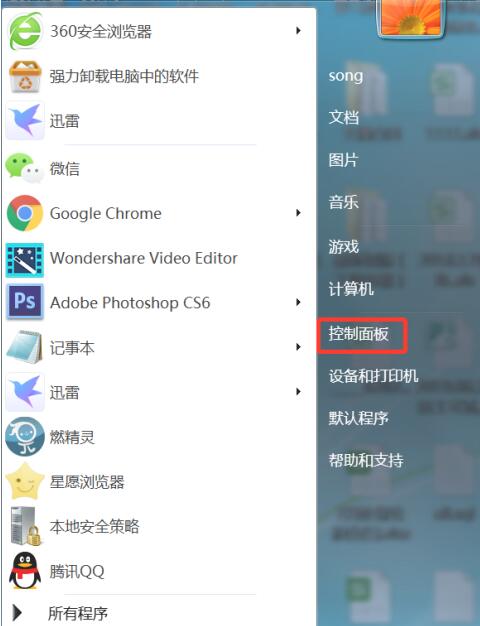
1、点击开始按钮,在菜单栏中找到控制面板键并单击。
2、进入控制面板窗口,将查看方式改为大图标。
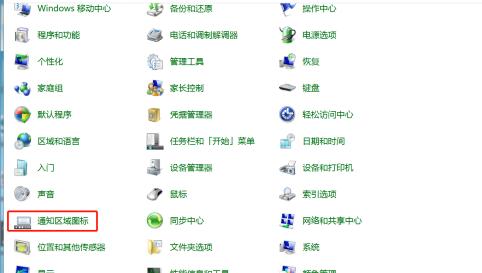
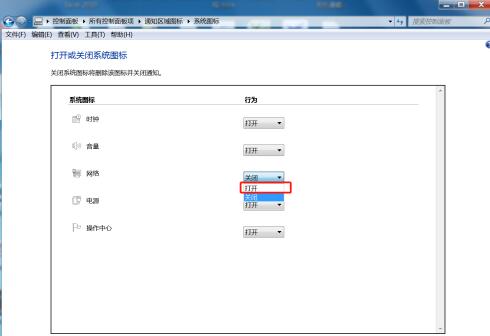
3、在控制面板窗口中找到通知区域图标按钮并点击进入。
4、进入通知区域图标,找到打开或关闭系统图标按钮并点击进入。
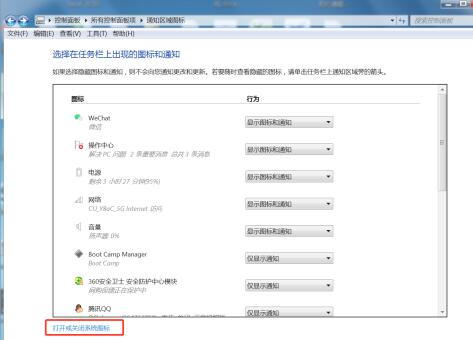
5、把网络显示图标选择打开点击下方确认。
方法二:
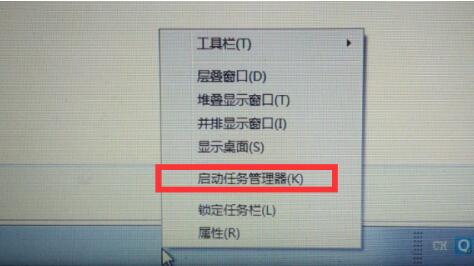
1、首先在电脑桌面最底部右击,在出现的第二列表中选择启动任务管理器。
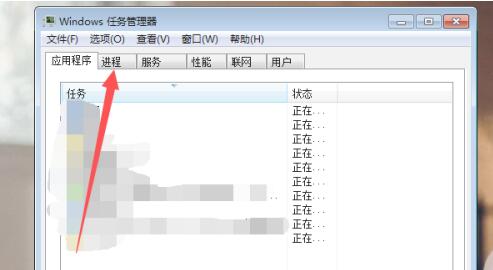
2、进入启动任务管理器,依次找到进程、explorer按钮,点击下方结束进程按钮。
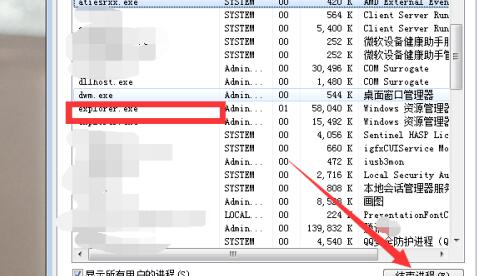
3、之后我们返回到任务栏上方的应用程序,点击下方的新建任务按钮,在新建任务框里面填写explorer,点击确定,即可重新启动系统图标。