




分屏功能不管在手机上还是在电脑上面都是非常实用的功能,在电脑上我们打开分屏交互来让多个显示器使用同一款系统,共同操作,那么Win11分屏交互怎么开启?其实方法很简单,不清楚应该如何操作的朋友们,可以来看看下面这篇教程。

具体操作如下:
1、点击开始菜单,找到其中的设置。
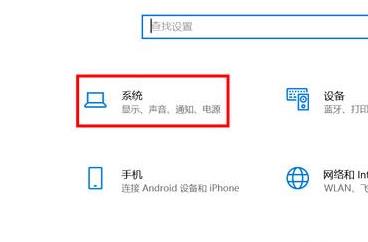
2、然后在其中找到系统设置。
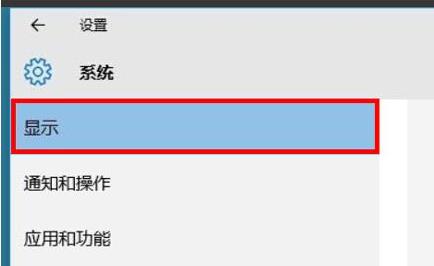
3、进入系统设置后,在左侧选择显示。
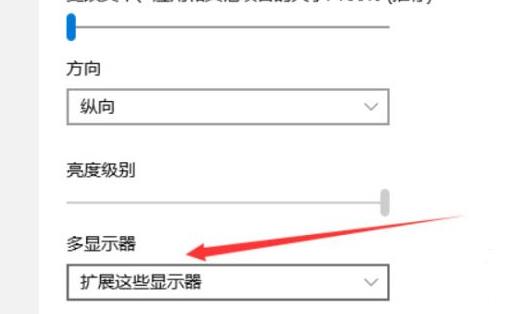
4、接着在右边的多显示器中选择扩展这些显示器即可。
安全检测:
推荐星级:
分屏功能不管在手机上还是在电脑上面都是非常实用的功能,在电脑上我们打开分屏交互来让多个显示器使用同一款系统,共同操作,那么Win11分屏交互怎么开启?其实方法很简单,不清楚应该如何操作的朋友们,可以来看看下面这篇教程。
具体操作如下:
1、点击开始菜单,找到其中的设置。
2、然后在其中找到系统设置。
3、进入系统设置后,在左侧选择显示。
4、接着在右边的多显示器中选择扩展这些显示器即可。