

大地系统官网 网站地图| TAG标签| RSS订阅| 加入收藏

ThinkBook Plus2电脑一键重装Windows 7系统操作办法推荐

ThinkBook Plus2电脑一键重装Windows 7系统操作办法推荐
更新时间:2025-07-23 13:31 系统大小: 系统类型:其他教程
授权方式: 系统语言: 系统位数:
系统品牌: 系统版本:

安全检测:

推荐星级:

详细介绍

  ThinkBook Plus2电脑一键重装win7系统操作方法分享。有用户在使用ThinkBook Plus2电脑的时候,想要将自己使用的win10系统重装到win7系统来使用。很多的用户对于win7系统使用比较习惯,那么怎么安装win7系统呢?一起来看看详细的安装方法分享。

  操作如下:

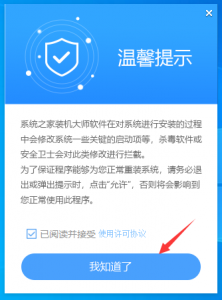
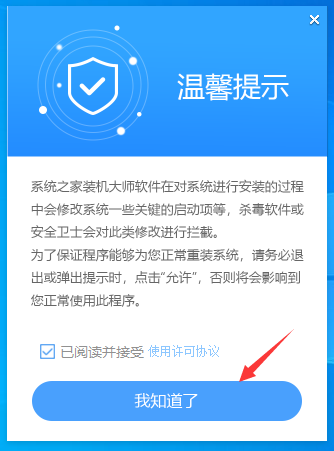
  1、先给自己的电脑下载【系统之家装机大师】。下载完毕后,关闭所有的杀毒软件,然后打开软件,软件会进行提示,仔细阅读后,点击我知道了进入工具。
ThinkBook Plus2电脑一键重装Windows 7系统操作办法推荐

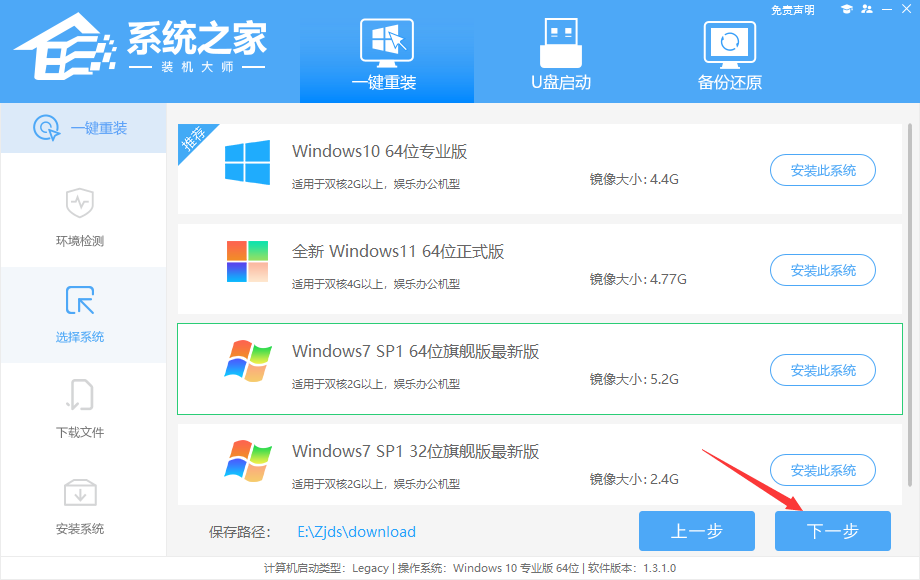
  2、进入工具后,工具会自动检测当前电脑系统的相关信息,点击下一步。

  3、进入界面后,用户可根据提示选择安装Windows7 32位或者Windows7 64位系统,点击下一步。
ThinkBook Plus2电脑一键重装Windows 7系统操作办法推荐

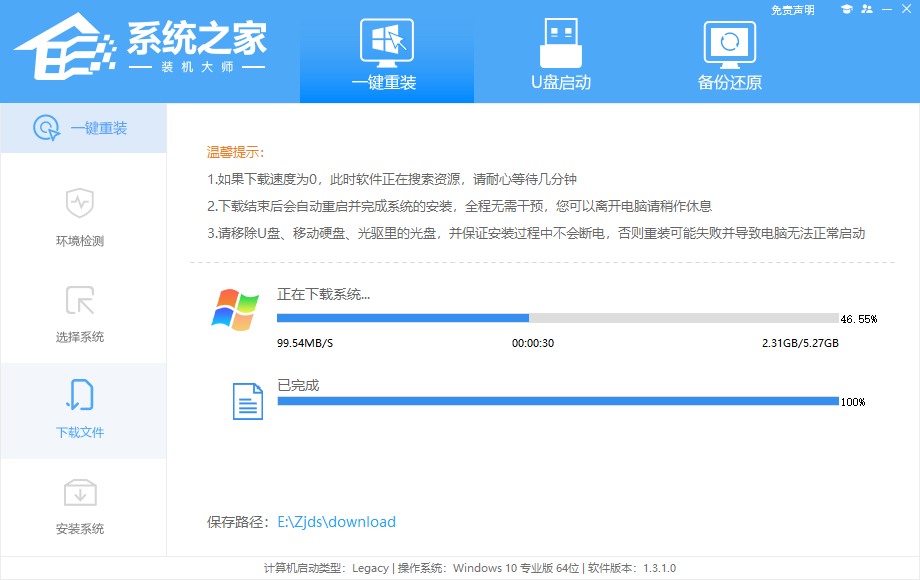
  4、选择好系统后,等待PE数据和系统的下载。

ThinkBook Plus2电脑一键重装Windows 7系统操作办法推荐

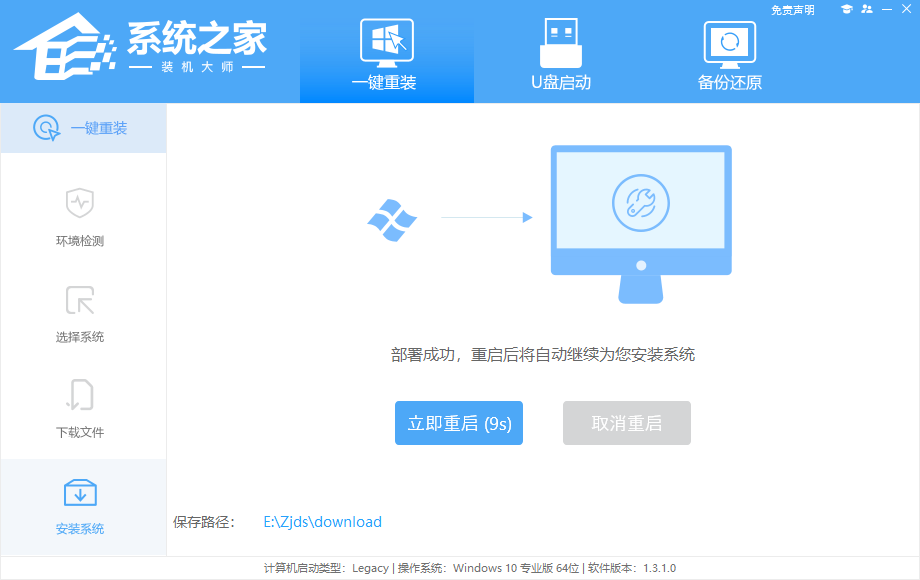
  5、下载完成后,系统会自动重启系统。

ThinkBook Plus2电脑一键重装Windows 7系统操作办法推荐

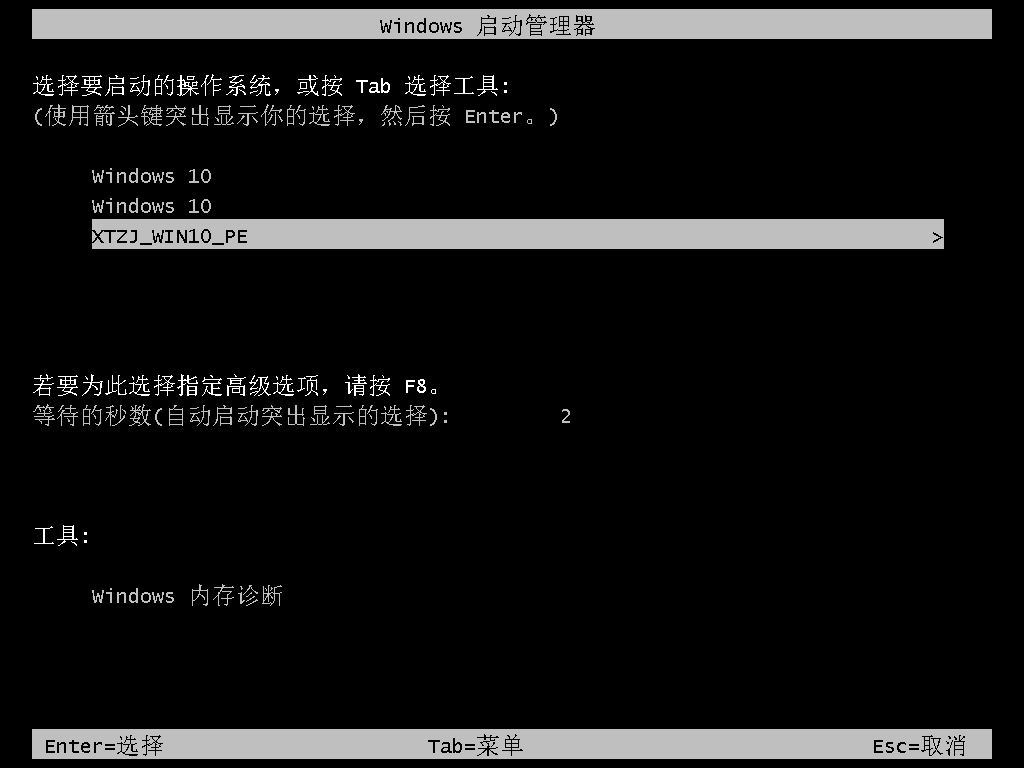
  6、重启系统后,电脑将会进入一个启动项的选择,这时我们选择【XTZJ_WIN10_PE】回车。
ThinkBook Plus2电脑一键重装Windows 7系统操作办法推荐

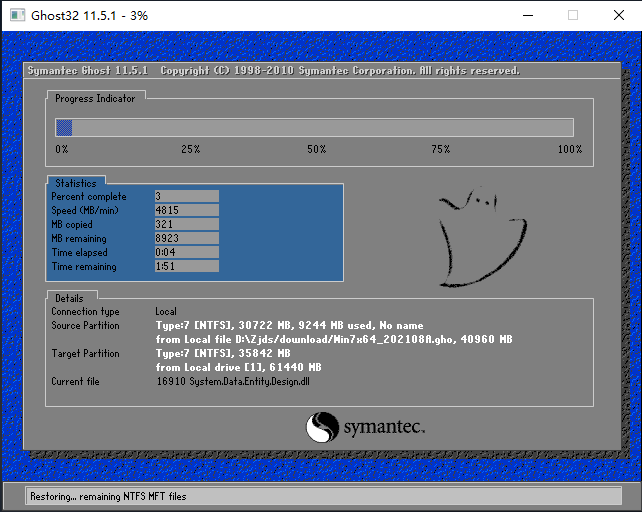
  7、进入后,系统将会自动进行备份还原,等待完成。

ThinkBook Plus2电脑一键重装Windows 7系统操作办法推荐

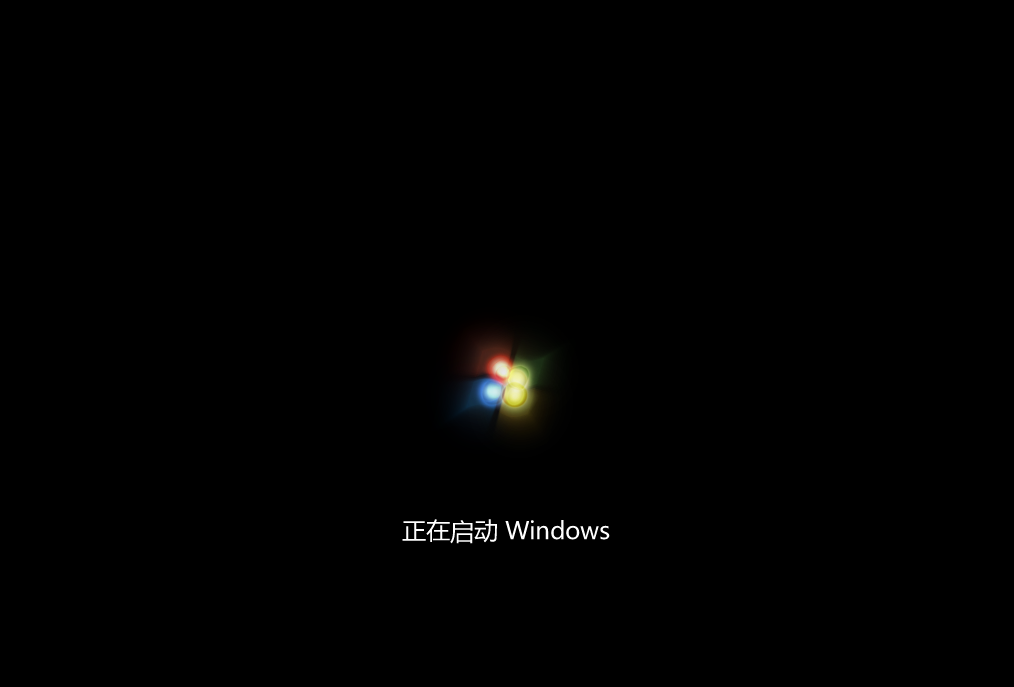
  8、系统备份完成后,将会再次重启,自动进入系统安装界面,这时等待系统安装完成就大功告成了!
ThinkBook Plus2电脑一键重装Windows 7系统操作办法推荐

下载地址