

大地系统官网 网站地图| TAG标签| RSS订阅| 加入收藏

Windows 10如何设置手机锁屏壁纸?Windows 10设置手机锁屏壁纸的办法

Windows 10如何设置手机锁屏壁纸?Windows 10设置手机锁屏壁纸的办法
更新时间:2025-07-23 13:31 系统大小: 系统类型:其他教程
授权方式: 系统语言: 系统位数:
系统品牌: 系统版本:

安全检测:

推荐星级:

详细介绍

  看到别人电脑锁屏的壁纸要么小清新,要么很大气,你是不是也很羡慕,在Win10的系统中,更换桌面壁纸是一件很容易的事,不过也有部分用户用户不知道该如何设置自己的锁屏壁纸,其实也是不难的,现在就一起来看看吧。

  Win10设置锁屏壁纸的方法

  方法一

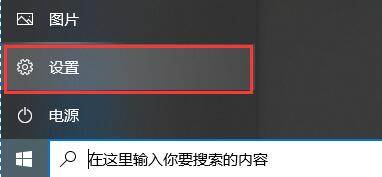
  1、首先我们点击左下角,选择齿轮状按钮,打开设置。
Windows 10如何设置手机锁屏壁纸?Windows 10设置手机锁屏壁纸的办法

  2、在设置中找到个性化。

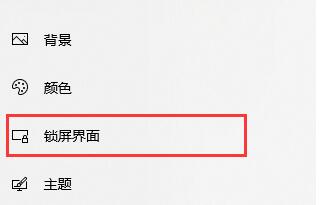
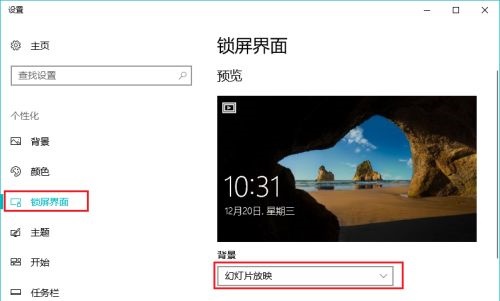
  3、点击左侧的锁屏界面。

Windows 10如何设置手机锁屏壁纸?Windows 10设置手机锁屏壁纸的办法

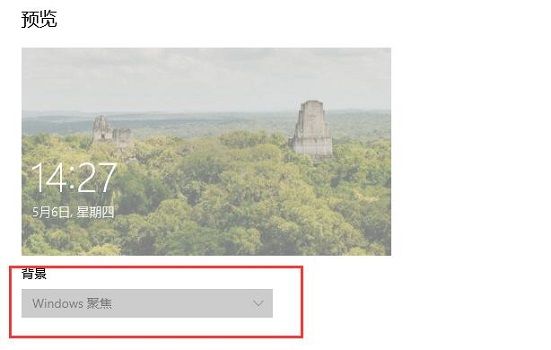
  4、然后我们就可以在图中位置设置锁屏壁纸了。

Windows 10如何设置手机锁屏壁纸?Windows 10设置手机锁屏壁纸的办法

  方法二

  1、我们还可以让壁纸自动进行轮换,每次锁屏都能有不同的壁纸观看。

  2、还是在刚才的锁屏界面,我们在背景栏中选择幻灯片放映。
Windows 10如何设置手机锁屏壁纸?Windows 10设置手机锁屏壁纸的办法

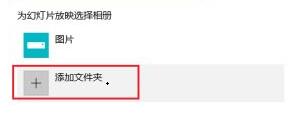
  3、然后在下方选择一个图片文件夹。

Windows 10如何设置手机锁屏壁纸?Windows 10设置手机锁屏壁纸的办法

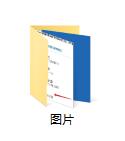
  4、之后我们只需要把想要的图片放入这个文件夹就可以了。

Windows 10如何设置手机锁屏壁纸?Windows 10设置手机锁屏壁纸的办法

下载地址